

WPS分類整理教程
2026-02-12
在WPS網盤中,使用者可以透過建立資料夾來進行分類管理。點選“新建資料夾”按鈕,輸入資料夾名稱,將相關檔案拖拽到相應的資料夾內。透過這種方式,使用者可以按照專案、檔案型別或日期等進行分類,方便日後查詢和管理。同時利用搜索功能快速定位檔案。
WPS網盤檔案分類管理方法
如何建立資料夾進行分類
- 建立新資料夾:在WPS網盤介面,點選頁面上的“新建資料夾”按鈕,輸入資料夾名稱後確認即可建立。使用者可以根據不同的需求,為不同型別的檔案建立專用的資料夾,保持檔案的清晰、整潔。
- 資料夾系統管理:可以根據檔案的類別設定多個系統的資料夾結構,例如先按專案分類,再在專案資料夾下建立子資料夾,進一步細分檔案內容。這樣有助於高效管理和查詢檔案。
- 資料夾顏色標籤:為了使資料夾更容易刪除,使用者可以為不同的資料夾設定顏色標籤。這樣,使用者在瀏覽檔案時可以快速識別出不同類別的資料夾,提升操作效率。
分類檔案的最佳實踐
- 選擇專案分類:將檔案根據不同的工作專案或學習任務進行分類,每個專案單獨建立資料夾。這樣,當需要查詢某個專案相關的檔案時,能夠快速定位,避免檔案混亂。
- 按檔案型別分類:另一種常見的分類方法是根據檔案型別進行分類,如檔案、表格、圖片、影片等。眾多型別的檔案放入相應的資料夾中,有助於檔案的快速整理和篩選。
- 按時間或日期分類:對於日常工作或長期積累的檔案,可以根據時間或日期進行分類。透過設定以“年份-月份”或“日期”命名的資料夾,幫助使用者更方便地按時間順序查詢檔案,尤其適用於需要長期歸檔的檔案。
WPS檔案分類技巧
如何按專案分類WPS檔案
- 建立專案資料夾:在WPS網盤中,為每個獨立專案建立一個專門的資料夾。例如,可以根據不同的客戶、工作任務或研究分別專案建立資料夾,保證每個專案的檔案都集中存放,方便管理和查詢。
- 子資料夾結構:在專案資料夾中,可以根據需要進一步建立子資料夾,例如將專案的設計稿、報告、會議記錄等檔案分別放入不同的子資料夾中,這樣不僅可以避免檔案混雜,還能提升團隊成員在共享檔案時的查詢效率。
- 命名規範:為每個專案資料夾和子資料夾設定清晰的命名規則,例如專案名稱+日期或版本號(如“專案A_2024-01”),這樣可以幫助使用者快速識別資料夾內容,避免混亂。
更多時間建立檔案分類資料夾
- 按年度和月份分類:為每年建立一個資料夾,然後在每年資料夾內根據月份進一步分析檔案。例如,“2024年”資料夾下可建立“2024年1月”、“2024年2月”等資料夾。這種財務分類方法非常適用於日常辦公、記錄等需要按時間順序管理的檔案。
- 按季度或階段分類:對於一些長期專案,按季度或階段建立資料夾也是一種有效的分類方式。比如,“第一季度”、“第二季度”等,或者按專案階段劃分“青少年”、“青少年”和“高階”資料夾,涉及管理檔案的進度和版本。
- 檔案命名和排序:在按時間分類的同時,確保檔案命名有一致的規則,如“檔案型別_日期”格式(例如“報告_2024-01-01”),這樣可以幫助檔案按時間順序自動排序,然後日後快速查詢。

使用標籤管理WPS檔案
如何為檔案新增標籤
- 檔案管理頁面:首先,在WPS網盤中選擇開啟需要新增標籤的檔案,右鍵點選檔案或透過檔案詳情頁面進入管理介面。
- 選擇新增標籤選項:在檔案管理介面中,找到“標籤”選項,點選“新增標籤”按鈕。可以選擇已有的標籤或手動建立新的標籤。
- 自定義標籤名稱:如果沒有合適的標籤,可以手動輸入新的標籤名稱。標籤可以根據檔案內容、專案、優先順序等自定義,方便後續查詢和整理。
標籤管理的優勢和方法
- 高效分類與搜尋:標籤可以幫助使用者對檔案進行多維的分類,而不必依賴於單一的資料夾結構。透過為檔案新增標籤,使用者能夠快速找到相關檔案,尤其是在檔案數量龐大的情況下,標籤能夠提高查詢效率。
- 支援多標籤使用:WPS網盤支援為同一個檔案新增多個標籤。例如,一個檔案可以同時被標記為“”、“202財務4年報告”等標籤,這樣在查詢檔案時,可以根據不同的標籤組合進行篩選,靈活提高。
- 提高協作效率:在團隊協作中,標籤可以幫助團隊快速識別檔案的類別和重要性。透過統一的標籤規則,團隊成員可以更清晰地瞭解檔案的內容和狀態,避免重複工作,提升協作效率。
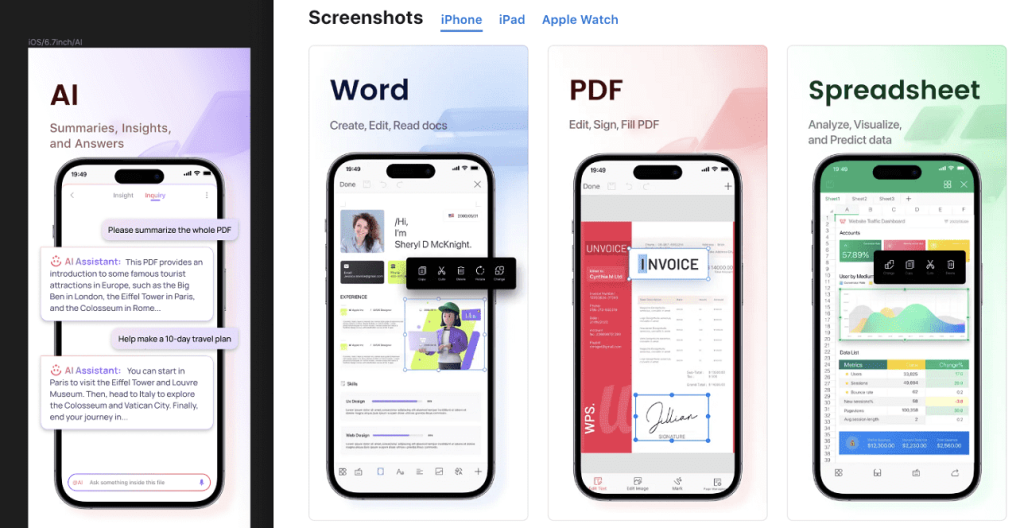
資料夾命名規範與管理
如何為WPS資料夾命名
- 簡潔明瞭:資料夾命名要簡潔且直觀,能清晰反映資料夾的內容。避免使用過長或複雜的名稱,推薦使用簡短的詞彙或縮寫,如“專案A”、“財務報表”。
- 統一格式:為了保持一致性,建議為所有資料夾使用統一的命名格式。例如,可以使用“專案名稱_日期”格式(如“專案A_2024”),或者根據專案分級命名(如“階段一_設計檔案”),屬於日後管理。
- 避免特殊字元命名:避免使用特殊字元,如*、#、%、&等,這些字元可能會導致檔案系統不相容或檔案命名錯誤。使用字母、數字和下劃線等字元,以保證資料夾名在不同平臺中常見並能正常顯示。
資料夾命名的分類規則
- 選擇專案或任務分類:針對不同的或任務建立資料夾時,可以使用專案名稱、編號或相關關鍵詞進行命名,如“市場調研_2024”或“合同檔案_001”。此類分類規則則管理與查詢專案相關檔案。
- 按時間分類:如果檔案按照時間順序儲存,建議以日期為參考,如“2024年_第一季度”或“2024年7月”,方便按時間段檢視和搜尋相關檔案。
- 按檔案型別分類:如果檔案屬於同一專案,但型別不同,可以在命名中加上檔案型別的提示,如“專案A_設計稿”、“專案A_合同”、“專案A_報告”等,這有助於更清楚地區分檔案內容和用途。
在WPS中使用搜索功能查詢檔案
如何透過關鍵詞快速查詢檔案
- 輸入檔名或關鍵詞:在WPS網盤的搜尋框中,輸入檔名的部分或完整關鍵詞,系統會自動匹配相關的檔案。透過輸入準確的檔名稱或描述性關鍵詞,可以快速縮小搜尋範圍,直接定位所需檔案。
- 利用搜索過濾器:WPS網盤提供了檔案型別、需要的日期範圍等篩選選項,使用者可以根據選擇不同的過濾器進行搜尋。例如,可以選擇“檔案”、“圖片”或“PDF”等型別,以快速找到特定類別的檔案。
- 搜尋歷史記錄:WPS網盤會記錄最近的搜尋關鍵詞,如果是經常查詢的檔案,可以從搜尋歷史中快速找到之前查過的檔案,避免重複輸入相同的關鍵詞。
如何利用搜索功能提高效率
- 結合標籤和資料夾結構:搜尋時,利用檔案的標籤和資料夾結構能夠進一步提高搜尋準確率。輸入關鍵詞時,可以結合檔案標籤或指定的資料夾名稱,減少搜尋結果中與檔案的幹擾,快速找到目標檔案。
- 使用高階搜尋:WPS網盤支援高階搜尋功能,使用者可以根據檔案大小、建立日期、修改日期等多種條件進行搜尋。透過精確設定這些條件,可以更高效地篩選出需要的檔案。
- 搜尋與整理結合:定期利用搜索功能檢查檔案的分類和分類是否整齊、規範。透過搜尋結果,使用者可以發現哪些檔案未符合規定的分類和配置規則,並及時進行整理,從而提高檔案管理的效率。
上一篇:
如何開啟WPS格式檔案