

電腦怎麼安裝WPS?
開啟WPS官網下載頁面(https://www.wps.cn/),選擇對應系統版本,點選“立即下載”。下載完成後雙擊安裝包,按照提示完成安裝。安裝過程可選擇自定義路徑,安裝完成後即可使用WPS辦公軟體。

WPS官方下載與安裝步驟
如何在官網下載安裝WPS Office
訪問官方渠道下載: 開啟瀏覽器進入WPS官方網站(https://www.wps.cn/),點選首頁的“立即下載”按鈕,確保所獲取的是WPS官方版本,避免從第三方網站下載帶有病毒或廣告外掛的安裝包。
根據作業系統選擇版本: 進入下載頁面後,系統會自動識別你的作業系統,如為Windows、macOS、安卓或iOS使用者,頁面會對應展示適用的WPS版本,點選後即可開始下載對應安裝包。
儲存並執行安裝程式: 下載完成後,找到安裝檔案(一般為.exe或.pkg格式),雙擊執行,根據提示逐步操作。安裝過程中可以選擇快速安裝或自定義安裝,WPS會根據使用者選擇進行自動部署。
安裝WPS時如何選擇合適的版本
選擇個人版或專業版: WPS Office在官網提供免費個人版和付費專業版,普通使用者建議選擇個人版即可滿足日常辦公需求,而企業使用者或需要高階功能的使用者可選擇專業版以獲得完整授權和技術支援。
關注系統相容性要求: 安裝前需確認作業系統是否滿足WPS的最低執行要求,例如Windows需為Win7及以上版本,macOS建議為10.12以上版本。低版本系統可能導致WPS執行不穩定或無法安裝。
按需選擇元件功能: 在自定義安裝模式下,WPS允許使用者勾選是否安裝WPS文字、WPS表格、WPS演示等元件,可根據自身需求選擇安裝內容,避免佔用過多磁碟空間,也能提升系統執行效率。
Windows系統安裝WPS的方法
Windows 10系統中安裝WPS的流程
透過瀏覽器下載WPS安裝包: 在Windows 10系統中開啟任意瀏覽器,訪問WPS官網(www.wps.cn),點選首頁的“立即下載”按鈕,下載安裝包到本地。建議將檔案儲存到桌面或下載目錄,方便後續查詢與安裝。
雙擊安裝程式開始安裝: 下載完成後,雙擊執行WPS安裝檔案,系統將彈出安裝引導介面。你可以選擇“快速安裝”自動進行,也可以點選“自定義安裝”選擇安裝路徑及功能元件。整個過程約需幾分鐘。
完成安裝並啟動WPS: 安裝完成後,桌面會生成WPS快捷方式,點選圖示即可開啟WPS主介面。首次啟動時建議登入WPS賬號以同步雲檔案,並根據提示完成首次配置,確保功能正常使用。
Windows 11使用者如何快速安裝WPS
使用Edge瀏覽器下載更穩定: Windows 11預設瀏覽器為Microsoft Edge,建議直接使用Edge訪問WPS官網,點選“免費下載”,系統將自動適配並推薦適合Windows 11的WPS版本,確保相容性和穩定性。
啟用管理員許可權加快安裝: 在Windows 11中右鍵點選WPS安裝包,選擇“以管理員身份執行”,可避免因許可權問題導致安裝失敗或功能缺失。該方法尤其適用於辦公電腦或啟用了安全策略的系統環境。
設定預設程式並完成初始化: 安裝完畢後開啟WPS,在首次啟動介面可選擇將WPS設定為預設開啟.doc、.xls、.ppt等Office檔案的程式。完成初始化後,Windows 11系統即可流暢執行WPS各項辦公功能。

Mac系統如何安裝WPS
在Mac電腦上下載WPS的正確方式
訪問WPS官網獲取Mac版本: 開啟Mac上的Safari瀏覽器,進入WPS官網(https://www.wps.cn/),點選“立即下載”後,頁面會自動識別系統並提供適用於macOS的WPS安裝包,確保下載來源安全可靠。
下載.dmg格式安裝包: WPS在Mac系統中的安裝檔案通常為.dmg格式,點選下載後,檔案會儲存在“下載”資料夾中。下載完成後雙擊開啟該檔案,進入正式的安裝流程,準備將WPS新增至應用程式中。
拖動WPS到應用程式目錄: 開啟.dmg檔案後,會看到一個帶有WPS圖示的視窗,將WPS圖示拖動到“Applications”資料夾圖示上即可完成安裝。這是Mac系統的標準安裝方式,無需額外操作。
macOS中安裝WPS需要注意哪些設定
允許安裝來自認證開發者的應用: 如果在安裝WPS時遇到提示“無法開啟,因為來自身份不明的開發者”,可進入“系統設定”→“隱私與安全性”,在“允許從以下位置下載的應用”中選擇“App Store和被認可的開發者”,再重新開啟安裝檔案。
首次開啟需確認安全提示: 安裝完成後,首次開啟WPS可能會彈出macOS的安全提示,點選“開啟”即可執行程式。此步驟是系統對新安裝應用的常規驗證,不影響WPS正常使用。
登入WPS賬號同步資料: 成功啟動WPS後建議立即登入WPS賬號,可自動同步此前在其他裝置上的雲檔案及個性化設定,提高多裝置協同辦公效率,提升Mac上使用WPS的整體體驗。
手機端安裝WPS的詳細指南
安卓手機如何透過應用商店安裝WPS
在應用市場搜尋WPS Office: 開啟安卓手機上的華為應用市場、小米應用商店、OPPO商店或Google Play,輸入“WPS Office”進行搜尋,確認開發者為“金山辦公軟體”後點選“安裝”按鈕開始下載。
下載並自動完成安裝: 點選安裝後,系統會自動下載並完成WPS的安裝過程。安裝完成後,WPS圖示將顯示在手機桌面或應用列表中,使用者可直接點選圖示啟動應用,無需手動配置。
授予必要許可權以確保正常使用: 首次開啟WPS時,系統可能會彈出儲存、檔案訪問等許可權請求,建議全部允許,以確保WPS能夠正常瀏覽和編輯本地檔案檔案,包括PDF、Word、Excel等格式。
蘋果手機如何安裝WPS並完成配置
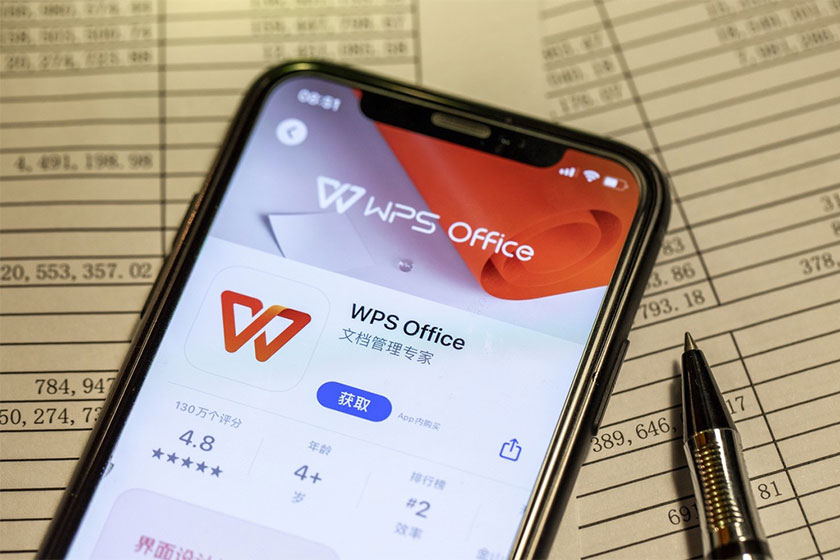
透過App Store下載安裝WPS: 在iPhone或iPad上開啟App Store,搜尋“WPS Office”,確保下載的是金山辦公官方版本,點選“獲取”並透過面容ID或密碼驗證,即可開始安裝WPS。
開啟應用並完成初始設定: 安裝完成後點選圖示進入WPS,首次進入會彈出是否允許訪問檔案與通知等許可權,根據個人使用需求進行授權設定,以便WPS能正常開啟本地或雲端檔案。
登入WPS賬號同步資料和雲檔案: 建議在設定介面登入WPS賬號,以同步在其他裝置上的雲檔案、歷史記錄和自定義模板,使WPS在蘋果裝置上具備完整辦公功能,提升使用體驗與效率。
WPS軟體安裝後的首次啟動設定
WPS安裝完成後如何初始化設定
首次啟動進行預設程式設定: 安裝WPS完成後,首次開啟軟體會彈出提示,詢問是否將WPS設為預設開啟.doc、.xls、.ppt等Office檔案型別,建議勾選“設為預設”選項,確保WPS在日常辦公中自動關聯常用檔案格式。
選擇使用模式與介面風格: 初次使用WPS時,系統可能會提示你選擇“新手模式”或“專業模式”,還可根據個人喜好選擇介面風格(標籤式、傳統式),這些設定會影響你日後的使用體驗,可根據操作習慣自由調整。
同步字型和模板資源: 在WPS初始化介面,使用者可選擇是否同步推薦字型、檔案模板等資源,建議保持預設下載,以便在編輯檔案時擁有豐富樣式和排版模板,進一步提升WPS的辦公效率與美觀度。
啟動WPS時如何登入賬號與啟用功能
使用手機號或第三方賬號登入: 啟動WPS後點選右上角“登入”按鈕,可以透過手機號註冊並登入,也可選擇使用微信、QQ、Apple ID等第三方賬號快速登入,登入後可同步歷史記錄、雲檔案及會員資訊。
啟用WPS會員功能: 登入成功後,如你已購買WPS會員,可在“我的賬戶”中檢視並啟用高階功能,包括PDF編輯、檔案加密、全文轉換等。未購買的使用者也可開啟試用或訂閱相關服務,享受更完整的功能支援。
繫結雲服務實現多端同步: 登入WPS賬號後,系統將自動開啟雲檔案同步功能,你在電腦或手機端建立和編輯的檔案都能即時儲存在雲端。只需登入同一WPS賬號即可在不同裝置之間無縫訪問檔案,提高辦公效率。