

設定WPS為預設軟體,快速操作指南
相當於WPS設定為軟體,在Windows系統中,右鍵需要的.doc、.xls、.ppt檔案,選擇“開啟方式”-“選擇其他應用”,勾選“始終使用此應用”,並選中WPS即可。在WPS主介面“設定”裡也可一鍵修復檔案關聯,實現Word、Excel、PPT等檔案預設用WPS開啟。

WPS預設軟體設定的操作方法
Windows系統如何設定WPS為程式預設
透過“開啟方式”選單設定:預設 在Windows系統中,使用者可以右鍵點選任意.doc、.xls、.ppt等檔案,選擇“開啟方式”-“選擇其他應用”,在彈出的應用列表中選中WPS,並勾選“始終使用此應用開啟該型別檔案”,即可將WPS設定為該格式的預設程式,常用於快速切換辦公軟體。
利用Windows設定批次選單關聯: 開啟Windows“設定”-“應用”-“預設應用”頁面,逐步滾動找到“按檔案型別指定預設應用”,在列表中找到.doc、.xls、.ppt等格式,分別點選右側標籤為WPS。這種方式可一次性完成多種檔案格式的預設軟體批次設定,適合全面切換辦公環境到WPS。
透過WPS內建修復工具一鍵設定: WPS主介面或設定中心通常提供“一鍵修復檔案關聯”功能。使用者點選此功能後,WPS會自動將所有支援的檔案格式預設關聯到自身,無需逐個手動設定,適合新裝或重灌系統後快速配置預設程式。
Mac系統設定WPS為預設軟體流程
用“顯示簡介”手動指定預設: 在Mac系統中,選中一個.doc、.xls或.ppt檔案,右鍵選擇“顯示簡介”,在“開啟方式”欄選擇WPS,再點選“全部更改”。這樣可以讓所有同類檔案在此後都預設用WPS開啟,是Mac上常用的手動方法。
系統“偏好設定”內設定檔案關聯: 部分新版本macOS允許在“系統偏好設定”-“應用程式與預設應用”內直接批次設定WPS為多種辦公檔案的預設軟體,使用者可在此處按需關聯各類檔案格式,操作集中方便。
重灌或首次安裝WPS自動關聯: 初次安裝WPS Mac版時,安裝嚮導會提示是否將WPS設為預設開啟Word、Excel、PPT等檔案。使用者勾選相關選項後,系統將自動批次關聯所有支援格式,無需再次手動操作,適合新使用者快速上手。
不同檔案型別預設WPS開啟方式
Word檔案如何預設用WPS開啟
右鍵檔案設定預設程式: 找到任意.doc或.docx檔案,右鍵選擇“開啟方式”-“選擇其他應用”,在彈窗列表中選擇WPS,勾選“始終使用此應用開啟該型別檔案”,點選確定後,所有Word檔案均可預設用WPS開啟,適合單一格式快速設定。
透過檔案屬性批次修改預設: 在資料夾中選中多個Word檔案,右鍵點選“屬性”,在“開啟方式”欄目裡切換為WPS。這種方式適合批次設定同一資料夾內的Word檔案使用WPS啟動,無需一一操作。
利用WPS自帶修復工具: 開啟WPS主介面,進入“設定”-“檔案關聯”-“一鍵修復”,選擇“Word檔案”關聯,WPS會自動將所有.doc、.docx格式預設切換為自身開啟,省時省力,適合大規模切換辦公環境。
Excel表格和PPT演示預設WPS操作
手動選擇Excel和PPT檔案預設應用: 分別找到.xls、.xlsx、.ppt、.pptx檔案,右鍵“開啟方式”-“選擇其他應用”,選中WPS,勾選“始終使用此應用開啟該型別檔案”,即可讓相關表格與演示檔案全部預設WPS啟動。
利用Windows設定批次管理: 進入Windows“設定”-“應用”-“預設應用”,按檔案型別查詢.xls、.xlsx、.ppt、.pptx,將右側預設程式修改為WPS,可以一次性完成多種辦公檔案的預設關聯。
Mac系統下檔案“顯示簡介”設定: Mac使用者可分別對.xls、.xlsx、.ppt、.pptx檔案右鍵“顯示簡介”,在“開啟方式”中選擇WPS,並點選“全部更改”,後續所有同型別表格和演示檔案都將由WPS自動開啟,實現辦公習慣統一。
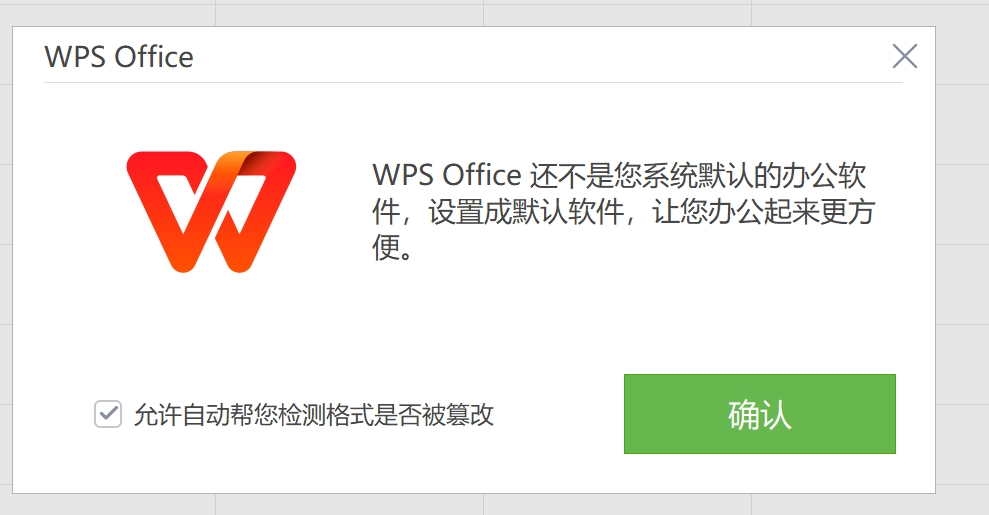
WPS與Office共存時的預設優先順序
如何防止Office篡改預設程式
安裝或升級時主動確認預設關聯: 在安裝或升級Office時,系統有時會彈出“是否將Office設定為預設程式”的提示,建議使用者仔細閱讀相關選項,主動取消勾選,將WPS作為首選預設應用,避免預設優先順序被更改。
定期透過WPS修復檔案關聯: 如果發現檔案被Office自動開啟,可隨時用WPS“設定”-“檔案關聯”-“一鍵修復”功能,將.doc、.xls、.ppt等格式批次恢復為WPS預設,快速反制Office預設關聯篡改,操作方便且高效。
利用系統設定鎖定預設應用: Windows“設定”-“應用”-“預設應用”中可以對各類檔案手動設定WPS為預設程式。完成設定後建議重啟電腦,部分系統支援使用者鎖定當前預設應用,減少被其他軟體修改的機率。
同時安裝WPS與Office的相容設定
合理選擇主副辦公軟體角色: 如果日常主要使用WPS,可以將其設定為所有檔案型別的預設程式,Office作為備用;如遇特殊格式相容需求時再手動用Office開啟,確保辦公體驗流暢無衝突。
確保軟體更新保持同步: 為避免相容性衝突,建議WPS和Office均保持最新版,特別是重要安全補丁和檔案格式相容更新。這樣可降低兩者因版本差異導致的檔案打不開或排版錯亂問題。
手動切換開啟方式靈活應對特殊場景: 在WPS和Office共存環境下,使用者可透過右鍵“開啟方式”選單,自主選擇用哪款軟體開啟特定檔案。遇到複雜表格、宏命令或特殊模板時,可以優先用Office處理,其餘日常辦公則讓WPS自動承擔,提高整體效率和相容性。

WPS修復檔案關聯的快捷方法
利用WPS內建工具一鍵修復關聯
WPS設定中心快速入口: 在WPS主介面右上角或選單欄,找到“設定中心”或“工具箱”,點選進入後會有“檔案關聯”或“一鍵修復檔案關聯”選項,只需一鍵點選即可讓.doc、.xls、.ppt等辦公檔案全部恢復為WPS預設開啟,適合新裝或遭其他軟體篡改後快速修復。
批次覆蓋常用格式: WPS內建工具支援對所有常見辦公檔案格式進行批次關聯,不僅包含Word、Excel、PPT,還支援PDF、TXT等。執行一鍵修復後,無需手動單獨調整每種格式,極大提升設定效率,尤其適用於多人辦公電腦的統一管理。
重啟系統確保設定生效: 完成WPS一鍵修復關聯後,部分系統可能需要重啟電腦或重新登入賬號,才能確保所有檔案在雙擊時優先用WPS自動開啟。此操作能防止Office等其他軟體再次篡改預設設定。
登入檔或系統設定手動修復關聯
透過系統預設應用選單調整: Windows使用者可進入“設定”-“應用”-“預設應用”,針對每種檔案型別手動指定WPS為預設程式。逐項點選.doc、.xls、.ppt格式右側的應用欄,選擇WPS軟體儲存設定即可。
修改檔案屬性強制關聯: 在資料夾中選中檔案,右鍵“屬性”-“開啟方式”-“更改”,彈窗內選擇WPS,再勾選“始終使用此應用開啟”,實現檔案個別或批次強制關聯到WPS,適合解決偶發性關聯異常。
登入檔編輯器高階設定: 對於專業使用者,可用regedit工具進入登入檔,找到HKEY_CLASSES_ROOT\對應檔案型別(如.docx),手動修改“OpenWithProgids”等引數為WPS相關值。此方法技術性強,建議先備份登入檔,以防誤操作影響系統穩定,適合深度定製和大規模企業環境。

批次設定多格式檔案預設WPS
多種格式如何批次用WPS開啟
利用WPS檔案關聯工具批次設定: 在WPS主介面的“設定中心”或“工具箱”內找到“一鍵修復檔案關聯”功能,點選後會自動將.doc、.docx、.xls、.xlsx、.ppt、.pptx等常見辦公檔案全部批次關聯為WPS預設開啟,另外單獨操作每種格式,非常適合辦公環境統一切換。
透過Windows系統設定批次管理: 開啟“設定”-“應用”-“預設應用”,點選“按檔案型別”指定預設應用”,在列表中逐項找到各類辦公格式,如.doc、.xls、.ppt等,全部手動切換為WPS。這種方法適合想要全面自定義檔案格式的預設軟體,操作集中高效。
初次安裝WPS時選擇批次關聯: 新安裝WPS後,安裝引導會彈出是否將WPS選擇所有辦公檔案程式預設的選項。勾選後WPS檔案會批次自動接管所有常見格式,特別適合新電腦或系統重灌時一次性配置好所有檔案關聯。
快速取消其他軟體關聯WPS主控
解除安裝或取消其他辦公軟體關聯: 如果電腦上已安裝了其他辦公軟體(如Office),可以透過解除安裝軟體或在其設定中取消對檔案格式的關聯,從而阻止其自動覆蓋WPS的預設地位,保持WPS為主導應用。
利用WPS修復關聯反制篡改: 當發現檔案被其他軟體重新接管時,及時進入WPS設定中心一鍵修復檔案關聯,WPS會覆蓋所有已支援格式為自身預設,輕鬆反制任何第三方辦公軟體的關聯更改。
定期檢查鎖定並:預設 建議定期進入Windows“預設應用”設定檢查各檔案流程型別的關聯狀態,及時發現被修改或變更時重新設定為WPS。部分安全軟體還支援鎖定預設應用功能,可利用其應用阻止其他軟體隨意更改WPS預設許可權,保障辦公以上。