

WPS表格空行批次刪除
2026-01-25
在WPS檔案中刪除空行,可以透過“替換和替換”功能實現。步驟如下:按“Ctrl+H”開啟查詢和替換視窗,在“查詢內容”欄輸入“^p^p”(表示空行),然後在“替換為”欄輸入“^p”(表示一個段落符號)。點選“全部替換”,即可刪除所有空行。

使用替換和替換刪除空行
如何設定替換和替換刪除多個空行
- 查詢和替換視窗:在WPS檔案中,按“Ctrl + H”鍵盤,開啟“查詢和替換”對話方塊。在“查詢內容”框中輸入“^p^p”,這代表連續的兩個段落符號,表示開啟一個空行。然後,在“替換為”框中輸入“^p”,表示將多個空行替換為一個段落符號。
- 設定批次替換:如果檔案中有多個空行,重複使用“替換和替換”功能,將所有空行替換成一個段落符號。透過多次點選“全部替換”,可以快速清理掉多個連續的空行。
- 確保格式不丟失:進行查詢和替換操作時,WPS會自動只替換空行內容,不會影響其他文字格式。因此,使用者可以放心操作,避免因空行刪除而導致格式亂掉。
使用“^p”命令最佳化刪除空行操作
- 理解“^p”命令的作用:“^p”代表段落符號,是WPS檔案中的換行標誌。透過正確使用該命令,使用者可以精準地查詢並替換空行。在“查詢內容”框中使用“^p^p”來查詢連續兩個段落符號(即空行),用“^p”替換即可刪除空行。
- 避免刪除有用空行:在使用“^p”命令刪除空行時,使用者可以根據需要調整查詢內容的準確程度。如果檔案中有重要的空行(如標題和正文之間的間隔),可以選擇手動刪除,避免誤刪有用空行。
- 批次最佳化替換效率:使用“^p”命令的最大優勢是能夠批次刪除多個空行,節省時間。使用者只需設定一次替換規則,WPS就會自動替換替換檔案中所有符合條件的空行,最大程度提高檔案處理效率。
快速清理空白行的技巧
刪除空行時避免檔案格式丟失
- 使用替換和替換功能:透過“替換和替換”功能刪除空行,使用者可以精準地刪除檔案中的空行,而不影響其他格式。例如,使用“^p^p”查詢連續的兩個段落符號(即空行),然後用“^p”替換,確保只刪除空行,保留段落間的其他格式。
- 檢查空白行時的間距設定:在空行行前,檢查檔案的間距設定。如果間距設定不一致,刪除空行時可能會導致格式錯亂。確保空格統一,刪除地中海因刪除空行而出現格式問題。
- 利用段落格式保持結構:在刪除空行的過程中,確保段落格式沒有被重置。使用“格式刷”工具可以幫助使用者複製原有段落格式,避免誤刪除空行後格式發生變化。
批次刪除空行時如何保持段落結構
- 分批替換空行:批次刪除空行時,建議分批次進行操作。比如,先刪除檔案中的雙空行,再刪除單空行。這樣可以避免刪除過程中誤刪除段落分隔符,確保檔案的段落結構不重複。
- 使用段落標記檢視空行:啟用“顯示隱藏/段落標記”功能,以便清楚地看到檔案中的段落符號和空行。這樣在批次刪除空行時,使用者可以更清晰地識別哪些空行是多餘的,從而誤操作。
- 自定義查詢條件:在批次刪除空行時,使用者可以根據實際情況自定義查詢條件。比如,如果檔案中存在格式較複雜的文章,可以透過查詢“^p^p”刪除兩個空行,而不影響檔案的文章體系。

利用宏指令碼空行的高階方法
如何透過錄制宏來刪除空行
- 啟動宏錄製功能:在WPS檔案中,點選“檢視”選項卡,選擇“宏”功能下的“錄製宏”。在錄製過程中,執行刪除空行的操作,WPS會記錄下這些操作步驟,包括替換和替換功能的使用。
- 執行刪除空行操作:啟動宏錄製後,執行“替換和替換”操作,輸入“^p^p”並替換為“^p”來刪除連續空行。系統將這一系列操作記錄放在宏中。
- 儲存並執行宏:錄製完成刪除空行的操作後,停止並儲存宏。接下來需要刪除空行時,直接執行儲存的宏,WPS會自動執行這些步驟,大大節省操作時間。
使用VBA指令碼精確描述檔案中的空行
- 編寫VBA指令碼進行空行刪除:在WPS檔案中,可以使用VBA指令碼來精確刪除空行。透過VBA指令碼,可以定製空行刪除的條件和範圍,使其更加靈活。例如,可以編寫指令碼編寫檔案中的段落,判斷段落是否為空,並進行刪除。
- 最佳化刪除條件:VBA指令碼提供了更高的靈活性,使用者可以根據需求設定具體的刪除規則。例如,使用者可以設定刪除文字為空或僅包含空白的段落,避免誤刪除含有內容但空白的段落。
- 自動化批次刪除空行:透過VBA指令碼使用者,可以實現批次處理。只需要執行一次指令碼,就可以在整個檔案或多個檔案中自動刪除所有空行,無需手動操作。該方法尤其適用於長篇檔案或多個檔案的批次處理。

WPS中刪除空行的快捷鍵使用
WPS檔案中空行刪除的操作手冊
- 使用替換和替換鍵盤:在WPS檔案中,按“Ctrl + H”開啟查詢和替換視窗,輸入“^p^p”查詢空行,然後在替換框輸入“^p”來替換空行。此方法可以刪除多個連續的空行。
- 單獨刪除空行:對於單個空行,可以手動選擇該行並單擊“Delete”鍵或“Backspace”鍵刪除。這種方法適用於刪除檔案中的單個空行,尤其是在編輯小段落時非常方便。
- 快速定位空行:使用“Ctrl + F”快捷鍵開啟查詢框,輸入“^p^p”來查詢所有的空行。然後按“Enter”快速定位到每個空行,選擇並刪除。
快速刪除空行的常用快捷鍵總結
- “Ctrl + H”查詢和替換:這是一種批次刪除空行的有效鍵盤。使用者透過可以在“查詢內容”中輸入“^p^p”替換查詢空行,並用“^p”替換,從而快速刪除檔案中的所有空行。
- “Ctrl + A”全選文字:全選檔案後,可以按“Ctrl + C”複製內容到新檔案中,再使用替換和替換功能刪除空行。這樣就可以在全選的情況下進行空刪除行處理,適用於整篇檔案的批次清理。
- “刪除”和“退格”鍵:對於一般空行,直接選中空行內容後單擊“刪除”或“退格”鍵,是最直接且快速的方法。這適合在編輯過程中逐一刪除空行。
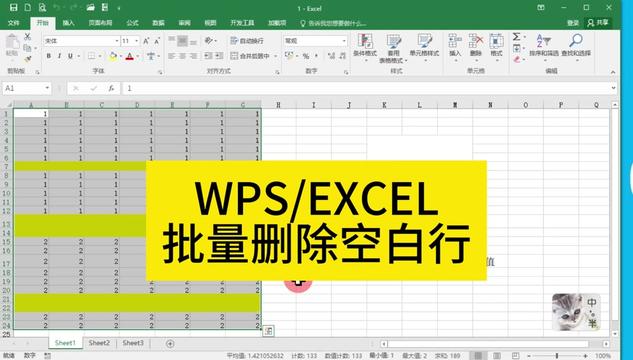
WPS表格中刪除空行的操作方法
如何刪除WPS表格中的空行
- 手動選擇並刪除:在WPS表格中,手動選擇包含空資料的行,右鍵點選選中的行,從彈出選單中選擇“刪除行”。這種方法適合當空資料的數量少且易於識別時使用。
- 使用篩選功能:應用篩選功能來快速定位空行。在表格的標題行選擇“資料”選單下的“篩選”選項,透過篩選出空值來顯示所有空行,然後手動刪除這些行。
- 使用替換和替換:如果空行包含特定的空字元或格式,可以使用“查詢和替換”功能替換特定的這些空值,並透過選擇這些行後刪除它們來清除空行。
WPS表格刪除空行時避免資料丟失
- 備份原始資料:在進行任何刪除操作時,最好備份原始資料。之前可以將原始表格檔案儲存為另一個檔案,或複製原資料到另一個工作表中,這樣在刪除過程中即使出現錯誤也可以從備份中恢復資料。
- 逐步刪除並檢查:刪除空行時,應逐步進行,並在每一步後檢查確保沒有錯誤刪除含有資料的行。這種方法有助於避免不可逆的錯誤,尤其是在處理大型資料集時。
- 使用公式檢測空行:在刪除之前,可以在輔助列中使用公式來檢查哪些行是完全空的。例如,使用IF和COUNTA函式組合來標識哪些行沒有任何資料,然後根據這些標識來刪除行,這樣可以更準確地確定哪些行應該被刪除。
上一篇:
WPS統計個數的方法