

WPS多裝置同步怎麼開
WPS檔案同步需登入WPS賬號,並開啟“雲檔案”功能,儲存檔案時選擇儲存至“我的雲檔案”。確保裝置聯網,WPS會自動將檔案上傳同步,換裝置登入相同賬號即可訪問和編輯相同檔案。

WPS雲檔案同步功能簡介
什麼是WPS雲檔案服務
提供跨裝置即時同步功能: WPS雲檔案服務可將使用者編輯的檔案即時儲存在雲端,無論在手機、平板還是電腦上登入相同賬號,不斷同步檢視和編輯相同的檔案內容,大大提升了跨平臺辦公效率和檔案統一管理的便捷性。
自動備份資料丟失: 檔案儲存在雲端可有效防止因裝置故障、誤刪或系統崩潰導致的檔案丟失,雲端會自動儲存多個歷史版本,使用者可隨時檢視、下載或以前的編輯記錄,檔案資料的屬性。
支援檔案多種格式上傳: WPS雲檔案不僅支援WPS直接開啟格式,還支援Word、Excel、PDF等常見辦公檔案格式,上傳後可直接線上和編輯,同時也支援移動裝置快速預覽和批註功能,非常實用。
雲同步與本地儲存的區別
儲存位置不同: 本地儲存的檔案僅儲存在當前裝置磁碟中,很容易確定裝置狀態;而云同步的檔案儲存則在WPS的雲伺服器上,使用者只需登入賬號即可隨時遠端訪問,滿足多種場景的業務需求。
資料安全性差異: 本地檔案易受系統問題、誤刪除或病毒攻擊影響,恢復數量增加;而云採用檔案加密儲存與鎖備份技術,在檔案安全的同時,還支援資料恢復和檔案版本管理,使用起來更加放心。
使用場景各有優勢: 本地儲存適用於無網路環境下操作,開啟速度快但不易共享;而云同步適合需要跨裝置辦公、團隊協作或多人同時檢視的場景,支援即時更新,靈活性和效率更高,適應現代辦公趨勢。
開啟WPS檔案同步的方法
登入WPS賬號啟用同步功能
使用手機號或郵箱註冊登入: 啟用WPS檔案同步的前提是登入WPS賬號,使用者可以透過手機號、郵箱或第三方平臺(如微信、QQ)註冊並登入,確保成功身份資訊繫結,即可同步並找回資料。
登入後自動啟用雲檔案服務: 一旦登入WPS賬號,系統會開啟預設雲檔案服務,使用者在儲存或新建檔案時會看到“我的雲檔案”目錄,即代表已開啟雲端同步功能,所有編輯內容可即時上傳。
確保賬號長期處於登入狀態: 若使用者間隔退出賬號或切換賬戶,會中斷檔案同步程式。建議在常用裝置上保持賬號持續登入狀態,以確保檔案可在多個裝置之間無縫同步和更新。
設定預設儲存位置為雲檔案
將預設儲存路徑更改為雲端: 在WPS的“設定”或“選項”中,可以手動設定檔案儲存路徑。建議將預設儲存位置設定為“我的雲檔案”,這樣每次儲存檔案都會自動上傳雲端並保持同步。
使用“另存為”選擇雲檔案路徑: 如果不想更改預設路徑,也可以在儲存檔案時點選“另存為” ”,選擇“我的雲檔案”作為儲存目錄,實現同步雲同步,適合靈活管理不同檔案的儲存方式。
開啟自動儲存功能提升效率: 在設定中啟用“自動儲存至檔案雲”選項,系統會定時將正在編輯的檔案同步至雲端,有效防止因斷電或崩潰造成的資料丟失,檔案編輯的連續性與安全性。
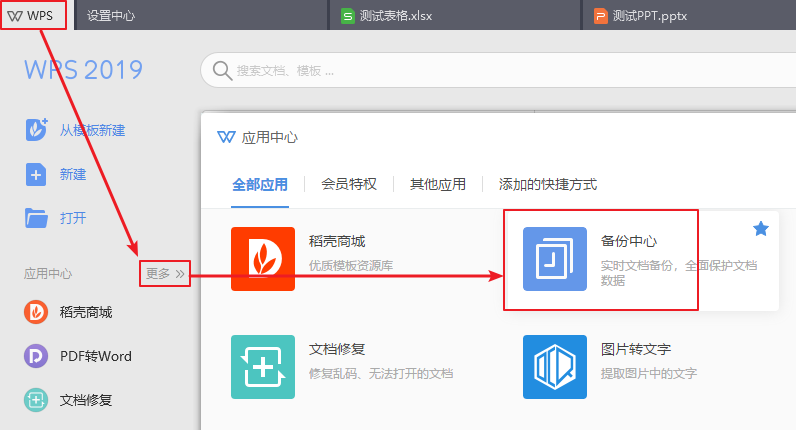
WPS檔案跨裝置同步的操作步驟
在手機端同步檢視檔案
下載WPS移動客戶端: 使用者需前往手機應用商店搜尋“WPS Office”並下載安裝最新版本,確保軟體具備完整的雲檔案同步功能,支援線上預覽、編輯和共享檔案。
登入與電腦端相同的WPS賬號: 為實現檔案同步,需使用與電腦端相同的WPS賬號登入手機端。登入後可自動載入雲端檔案列表,即時檢視和訪問最近編輯的檔案內容,無需手動傳輸。
開啟“我的雲檔案”檢視檔案: 登入後點選首頁的“我的雲檔案”入口,可以檢視已同步的所有檔案。支援按時間、名稱或型別排序,並可設定為離線可用,方便在無網路環境下檢視檔案。
在電腦端同步編輯檔案
安裝WPS桌面版並登入賬號: 首先確保電腦中安裝了WPS Office桌面版本,並使用與手機一致的WPS賬號登入,系統會自動同步雲端內容到“我的雲檔案”目錄下,實現多端互通。
直接在雲檔案中開啟檔案進行編輯: 在WPS主介面點選“檔案”-“開啟”-“我的雲檔案”,選擇所需檔案可以直接編輯。所有更改會自動同步到雲端,消耗手動儲存至本地。
使用“雲端自動儲存”確保即時同步: 啟用“雲端自動儲存”功能後,檔案編輯過程中將持續自動儲存到雲端,避免因操作失誤或軟體崩潰導致內容丟失,確保跨裝置資料一致。
WPS雲空間容量管理技巧
檢視和擴充套件雲檔案儲存空間
透過WPS客戶端檢視剩餘容量: 開啟WPS主介面,點選頭像進入“雲檔案”頁面,即可在右上角看到賬戶的使用空間與總容量,已幫助使用者掌握空間使用情況並做出管理決策。
使用WPS會員擴充套件倉儲空間: 賬號通常擁有較小的基礎倉儲空間,若同步檔案則可透過開通WPS會員獲取更多雲空間。會員使用者不但可即時享受更多倉儲,還可以解鎖更多檔案管理功能。
參與活動或檔案任務獲取額外空間: WPS不定期推出任務中心或促銷活動,使用者可透過簽到、邀請好友、完成特定任務等方式獲取額外雲端儲存空間,有效提升使用靈活而消費。
刪除舊檔案釋出同步空間
手動清理不再使用的檔案: 進入“我的雲檔案”,按時間或大小篩選出舊檔案,選擇性刪除不再需要的檔案,能快速釋放儲存空間,避免同步卡頓或無法上傳新檔案的問題。
定期清空恢復站徹底釋放容量: 刪除的檔案會首先進入WPS雲恢復站,佔用實際儲存建議真正定期清空恢復站內容,確保釋放已刪除檔案所佔用空間,提升同步效率。
將大型檔案轉存至本地備份: 若有不常用但又不希望刪除的重要檔案,可先下載備份到本地硬碟,再從檔案雲中刪除檔案,既不佔雲空間,又保留了資料備份的許可權。

WPS同步檔案的安全性保障
雲端加密機制介紹
採用傳輸層加密保障資料安全: WPS雲檔案在資料傳輸過程中採用HTTPS加密協議,確保使用者在上傳和下載檔案時內容不會有效被第三方竊取或監聽,防止資訊洩露風險,資料在網路中的傳輸安全性。
使用雲端儲存加密防止非法訪問: 所有檔案上傳至WPS雲伺服器後都會進行加密儲存,系統透過層次安全機制保護使用者資料,即使在伺服器端,也不會被未授權人員檢視或篡改內容,提升整體資訊防護等級。
檔案許可權控制提升安全等級: 使用者可對共享的檔案設定訪問許可權,例如僅限檢視、禁止下載或新增密碼保護,進一步提升檔案的安全性,尤其適用於企業使用者或敏感資料傳輸管理場景。
啟用雙重驗證保護賬號資料
繫結手機和郵箱增加驗證手段: 登入WPS賬號後可在安全設定中繫結手機號與郵箱,作為身份驗證方式,防止賬號被惡意登入或非法操作,提高整體賬號安全等級,為賬號加上第一道防線。
開啟登入時的二次驗證功能: 啟用雙重驗證後,每次登入WPS賬號都需輸入一次驗證碼,即使賬號密碼也無法被盜直接登入,有效抵禦網路攻擊與號風險,降低潛在的資料丟失。
即時通知登入保障行為安全感: WPS修改登入提醒通知,使用者可透過簡訊、郵件或APP主動及時瞭解賬號動態,如發現異常登入行為可立即密碼或凍結賬號,確保個人檔案和雲端檔案安全無虞。